/ BLOG / E-commerce
Woocommerce: creare un sito ecommerce su WordPress

Alessia Spadaccini
20 Aprile 2018
Cos’è Woocommerce e come funziona.
Il plugin WooCommerce è una estensione gratuita per uno dei CMS più utilizzati al mondo: permette di trasformare WordPress in un ecommerce. Realizzato da WooThemes nel 2011, ha già raggiunto circa 11 milioni di download grazie a 3 punti di forza: semplicità, versatilità e personalizzazione. Il suo utilizzo è ottimizzato per negozi online piccoli o con pochi prodotti (a differenza dei suoi competitor sul mercato, ossia Magento, PrestaShop e Shopify). WooCommerce può essere installato dalla dashboard di WordPress a partire dalla voce “Plugin” del menu laterale sinistro oppure tramite FTP, facendo il download dal sito ufficiale del plugin per siti ecommerce. È bene sapere che WooCommerce in italiano è già disponibile da tempo. L’installazione richiede dei requisiti minimi che sono: una versione del CMS WP uguale o superiore alla 3.5, un hosting con PHP 5.2.4 o superiore e MySQL 5.0 o superiore, un certificato SSL per i pagamenti diretti, un supporto alla libreria CURL e SOAP e fsockopen per i pagamenti e il modulo Apache mod_rewrite attivo per i permalink. Dopo questa premessa, ecco come si può impostare e customizzare WooCommerce.Come si inizia a creare un sito ecommerce con WooCommerce (e WordPress)?
Usare WooCommerce per creare un negozio online significa scegliere WordPress come CMS per il proprio sito. Prima di tutto è necessario installare e attivare WooCommerce sul proprio sito in pochi semplici passaggi dal menu laterale sinistro del CMS: Plugin > Aggiungi Nuovo… cercando “WooCommerce” nell’apposito campo. Se si riscontrano delle difficoltà durante l’installazione, il sito ufficiale di WooCommerce mette a disposizione molta documentazione e la community accetta richieste di supporto a cui gli esperti rispondono velocemente e in modo puntuale.
Impostare il proprio ecommerce.
Una volta installato e attivato WooCommerce, dalla propria bacheca di WordPress compare un’interfaccia – o meglio un quick-setup wizard – che guida l’utente passo-passo verso la configurazione degli aspetti principali dello shop online. Di seguito sono presentati i diversi passi.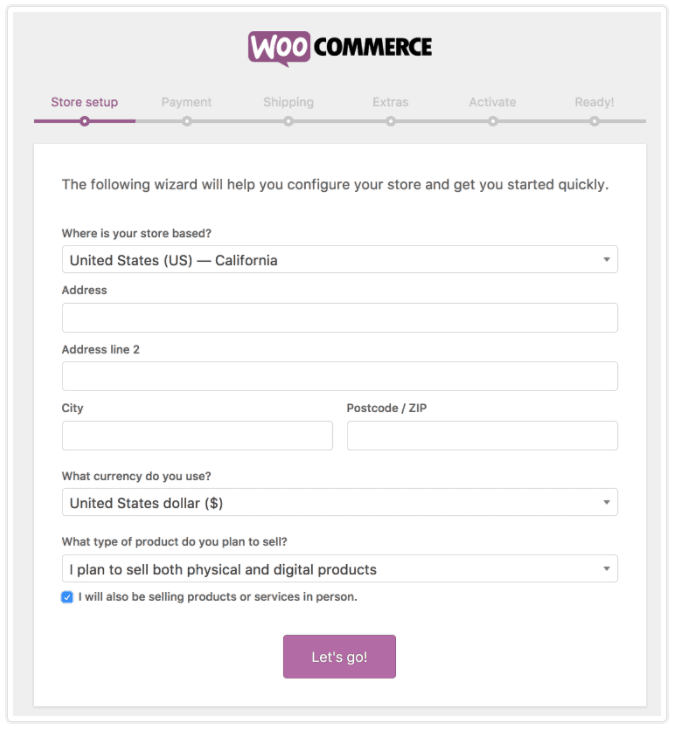 Passo 1: creare le pagine essenziali. Il primo step è dedicato alla creazione automatica delle pagine essenziali per l’ecommerce, quelle necessarie agli utenti del sito per il completamento degli acquisiti:
- Shop: la pagina del negozio vero e proprio, dove gli utenti potranno visualizzare tutti i prodotti;
- Cart: la pagina carrello, dove sono visualizzati tutti i prodotti che uno specifico utente vuole comprare;
- Checkout: la pagina in cui l’utente conferma l’ordine con i prodotti a carrello, inserisce i dati del pagamento e conclude l’acquisto;
- My Account: la pagina di Login che riassume le informazioni anagrafiche, di fatturazione, di consegna, ecc. ma anche gli eventuali acquisti, lo stato delle consegne e i feedback (recensioni) sui prodotti ricevuti.
- [ woocommerce_cart ]
- [ woocommerce_checkout ]
- [ woocommerce_my_account ]
- L’opzionalità sulla spedizione di prodotti fisici (se si vendono servizi/software che non richiedono una logistica non è necessario flaggare l’opzione);
- L’applicazione delle tassa sulle vendite (per esempio, l’IVA).
Effettuare le configurazioni del plugin WooCommerce.
Grazie all’interfaccia con quick-setup wizard fornito da WooCommerce, la velocità di configurazione del negozio online e davvero elevata. A questa prima impostazione segue la personalizzazione dello shop online grazie all’utilizzo delle funzionalità messe a disposizione dal plugin. Ma cosa (e dove) è bene settare nel menu WordPress a portata di tutti i gestori dell’ecommerce? WooCommerce > Settings > General (configurazioni generali dell’ecommerce) Le impostazioni generali permettono di specificare molti aspetti, tra cui:
- Il Paese – e più in generale la sede – del negozio;
- I Paesi a cui vendere (e quindi da dove gli utenti potranno acquistare) selezionando l’intera lista oppure solo alcuni luoghi;
- Le Store Notice, ossia una notifica da far visualizzare su tutte le pagine del proprio negozio;
- La valuta da far vedere di default nelle pagine di vendita;
- Eccetera.
- Shop page display: se selezionata, permette di visualizzare prodotti, categorie e sottocategorie o tutte queste;
- Default product sorting: determina l’ordine in cui sono visualizzati di default i prodotti, ad esempio partendo dal più nuovo, da quello col prezzo più alto, ecc.;
- Add to cart behaviour: spuntando la voce “Redirect to the cart page after successful addition” ad ogni selezione l’utente verrà rediretto alla pagina di carrello;
- Product Images: permette di impostare le dimensioni delle diverse tipologie di immagini all’interno dello shop (non solo quelle del singolo prodotto);
- Inventory: flaggando la voce “Enable stock management”, oltre a creare un sito ecommerce, il plugin WooCommerce potrà essere utilizzato come inventario.
- Simple Product (“Prodotto semplice”): prodotto fisico da spedire venduto come da foto e con opzioni configurabili. Alcune di esempio sono: “General” (SKU, prezzo scontato schedulato, ecc.), “Inventory” (stock, prodotto esaurito, prodotto acquistabile da solo nel carrello, ecc.), “Shipping” (informazioni sulla spedizione e sulla Shipping Class), “Linked” (prodotti suggeriti per fare up-sell, cross-sell o grouping e aumentare lo scontrino medio dell’ecommerce), “Attributes” (prodotti associati ad altri con opzioni e variabili oppure ai prodotti semplici con determinate particolarità), “Advanced” (nota in fase di acquisto e possibilità di recensioni utente), “Immagini” (in evidenza e product gallery);
- Grouped product (“Gruppo di prodotti”): contenitore di diversi prodotti singoli vendibili insieme, o – in altre parole – pagina di vendita che raggruppa prodotti singoli. I prodotti sono raggruppati grazie alla sezione già citata “Linked Products”, nel menu denominato “Grouping”. Il prezzo di un gruppo di prodotti è la somma dei prodotti che lo compongono;
- External/affiliate products (“Prodotti affiliati”): vendita di prodotti per conto terzi in cui chi visita il sito dalla pagina shop del proprio ecommerce effettua l’acquisto sul sito affiliato. La vera differenza di configurazione viene effettuata nella sezione “General” di ciascun prodotto, dove – nell’apposito campo – si inserisce l’URL di affiliazione;
- Variable product (“Prodotti variabili”): prodotto con più opzioni da configurare nella sezione “Variations” in Attributes.
- Prodotti virtuali e downloadable: prodotti che rientrano nella categoria Simple Product ma non fisici (non necessitano di spedizione), ossia visualizzabili online o scaricabili.
- Flat Rate: spedizione con costo fisso;
- Free Shipping: spedizione gratuita;
- International Delivery: spedizione internazionale;
- Local Delivery: spedizione locale;
- Local Pickup: raccolta da parte del cliente
Come personalizzare gli ecommerce WooCommerce: estensioni e temi.
Dopo aver presentato le funzionalità base, è bene sapere anche che gli store online realizzati con WooCommerce hanno a disposizione estensioni e temi dedicati. Le estensioni più comuni sono presenti nella bacheca alla sezione ”Add-ons”. In un precedente articolo dedicato al plugin WooCommerce, sono stati presentati alcuni di questi plugin assieme a quello realizzato da ImporterONE per importare prodotti in WooCommerce in poco tempo e senza errori e gestire al meglio il proprio ecommerce. I plugin sono moltissimi ed è quindi necessario analizzarli e valutare l’installazione solo di quelli effettivamente utili all’ecommerce e al suo specifico business. Infine, creare uno store online WooCommerce dall’aspetto professionale e curato è ormai possibile anche a poco prezzo grazie ai molteplici temi venduti online da sviluppatori e agenzie, che si affiancano ai temi più “ufficiali” realizzati da WooThemes. I siti più affidabili dove acquistare i temi sono chiamati marketplace (il più famoso è Themeforest, Envato) e ne propongono spesso a migliaia. I punti da valutare assolutamente prima dell’acquisto sono: la presentazione del venditore, la frequenza degli aggiornamenti e le valutazioni degli utenti (recensioni e commenti). Il plugin WooCommerce permette di creare, impostare e personalizzare il tuo ecommerce. Installare WooCommerce (anche in italiano) sul sito WordPress permette di ottenere il massimo dalle vendite online grazie alla customizzazione con funzionalità base e avanzate.
POTREBBE INTERESSARTI


WordPress e il catalogo prodotti per l’ecommerce
16 Giugno 2018

Woocommerce: plugin per gli ecommerce su WordPress.
9 Aprile 2018